「週末に話題のNetflixオリジナルドラマを一気見しようと思ったのに、iPhoneの画面じゃ小さくて目が疲れる…」
「Amazonで安い変換ケーブルを買ってテレビに繋ごうと思うけど、レビューに『映らない』って書いてあって不安…」
そんなお悩みでお困りではありませんか?
結論から言います。ネット通販で売っている1,000円〜2,000円の安い変換ケーブルを買うと、Netflixは絶対に映りません。
この記事では、あなたが1円も無駄な出費をせず、一番簡単で確実にiPhoneからテレビへNetflixを映し出す「最強の正解」だけをお伝えします。この記事を読めば、失敗することなく、今週末はリビングの大画面でリラックスしてドラマ鑑賞を楽しめるようになりますよ。
【警告】安い変換ケーブルでNetflixは映りません!(真っ暗になる理由)
「Amazonで安い変換ケーブルを買ってテレビに繋いだのに、音は出るけどNetflixの映像が真っ暗で映らないんです…」
これ、私が毎月のように受けるご相談です。iPhoneの画面をテレビに映したいと思ったとき、多くの方が「とりあえず安いケーブルで繋げばいいや」と考えてしまいます。しかし、ここに大きな落とし穴があります。
実は、Netflixには動画の不正コピーを防ぐための厳しいコピーガード(著作権保護技術)がかけられています。そのため、Appleが販売している純正品以外の「非純正HDMIケーブル」では、このコピーガードを突破できず、映像が真っ暗になってしまうのです。
せっかくの週末の楽しみが、安物買いの銭失いになってしまっては悲しいですよね。
✍️ 専門家の経験からの一言アドバイス
【結論】: Netflixをテレビで見たいなら、ネット通販で売っている数千円の「非純正のiPhone用HDMI変換ケーブル」は絶対に買わないでください。
なぜなら、この点は本当に多くの方が最初に見落としがちで、「ケーブルを買ったのに見られない」という悲しい失敗を繰り返しているからです。Netflixの仕様上、安いケーブルでは絶対に映像は出力されません。この事実を知っておくだけで、あなたは無駄な出費を確実に防ぐことができます。この知見が、あなたの成功の助けになれば幸いです。
結論:iPhoneでNetflixをテレビで見る「最強の正解」はコレ!
「じゃあ、高価なApple純正のケーブルを買うしかないの?」と思ったあなた。ちょっと待ってください。
実は、iPhoneをケーブルでテレビに繋ぐという発想自体を変えることで、もっと安く、もっと快適にNetflixを見る方法があります。
それが、Amazonの「Fire TV Stick」などのストリーミングデバイスをテレビに直接挿す方法です。
プロジェクト管理ツールの代表格であるAsanaとTrelloがよく比較されるように、テレビで動画を見る方法として「Apple純正アダプタ(有線)」と「Fire TV Stick(無線)」はよく比較される競合製品ですが、その価格と利便性には明確な違いがあります。
以下の比較表をご覧ください。
📊 比較表
表タイトル: Apple純正アダプタとFire TV Stickの比較
| 比較項目 | Apple純正 Lightning – Digital AVアダプタ | Amazon Fire TV Stick (第3世代) |
|---|---|---|
| 価格の目安 | 約7,980円(税込) | 約4,980円(税込) |
| 接続方法 | 有線(iPhoneとテレビをケーブルで繋ぐ) | 無線(テレビに直接挿し、Wi-Fiに繋ぐ) |
| スマホの自由度 | ❌ 繋ぎっぱなし。LINEの通知もテレビに映る | ⭕️ 完全に自由。スマホを触りながら見られる |
| バッテリー消費 | ❌ 減りやすい(充電しながらの視聴が必要) | ⭕️ 全く減らない(テレビ側で処理するため) |
| おすすめ度 | ★★☆☆☆ | ★★★★★ |
いかがでしょうか。有線接続に必要なApple純正アダプタを買うよりも、Fire TV Stickを買う方が約3,000円も安く済みます。
さらに、Fire TV StickならiPhoneをケーブルで縛り付ける必要がありません。付属のリモコンでテレビのチャンネルを変えるようにNetflixを操作できるため、ドラマを見ながらiPhoneでLINEを返したり、SNSを見たりすることも可能です。「テレビの大画面に突然プライベートなLINEの通知が映ってしまって気まずい…」という事故も防げます。
コストパフォーマンスと快適さを考えれば、Fire TV Stickを導入するのが圧倒的な「最強の正解」です。
どうしても「有線(ケーブル)」で繋ぎたい場合の手順
「自宅にWi-Fi環境がない」「どうしてもiPhoneの画面をそのまま有線で映したい」という方もいらっしゃるでしょう。
その場合の唯一の正解は、Apple純正の「Lightning – Digital AVアダプタ」を使用することです。これ以外の選択肢はありません。
接続手順は非常にシンプルです。
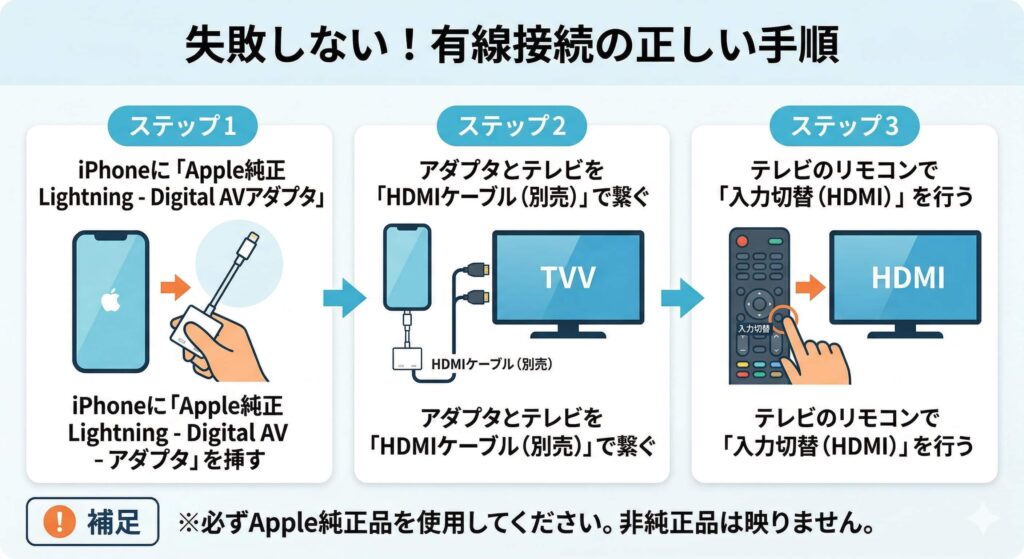
- iPhoneの充電口に、Apple純正の「Lightning – Digital AVアダプタ」を挿し込みます。
- アダプタのもう一方の端子と、テレビの裏側にあるHDMI端子を、市販のHDMIケーブルで繋ぎます。
- テレビのリモコンで「入力切替」ボタンを押し、繋いだHDMIの番号(HDMI 1など)に合わせます。
- iPhoneでNetflixアプリを開き、動画を再生すればテレビに映し出されます。
よくある質問(FAQ)
最後に、Netflixをテレビで見る際によくいただく疑問にお答えします。
Q. 自宅にWi-Fi環境がなくてもテレビで見られますか?
A. はい、見られます。ただしその場合は、先ほど解説した「Apple純正 Lightning – Digital AVアダプタ」を使った有線接続(ケーブル接続)のみとなります。Fire TV Stickなどの無線デバイスはWi-Fi環境が必須ですのでご注意ください。
Q. Netflixの「広告つきスタンダード」プランでもテレビで見られますか?
A. はい、視聴可能です。ただし、広告つきプランの場合、iPhoneからテレビへ映像を飛ばす「キャスト機能」が一部のデバイスで制限されることがあります。そのため、やはりFire TV Stickなどをテレビに挿し、デバイス上のNetflixアプリを直接リモコンで操作して見る方法が最も確実でトラブルがありません。
まとめ
iPhoneを使ってNetflixをテレビの大画面で見るためのポイントをおさらいしましょう。
- 絶対にNG: ネット通販の安い非純正HDMI変換ケーブル(映像が真っ暗になります)
- 最強の正解: Fire TV Stickなどのストリーミングデバイス(安くて圧倒的に快適)
- Wi-Fiがない場合: Apple純正の「Lightning – Digital AVアダプタ」を使用する
「安いケーブルを買って失敗するかも…」という不安はもう無くなったはずです。ご自身の環境(Wi-Fiの有無など)に合わせて最適な機器を手に入れ、今週末はぜひ、最高のリラックスタイムとドラマ鑑賞を楽しんでくださいね!
参考文献リスト
- Netflixヘルプセンター: テレビでNetflixを視聴する方法

コメント