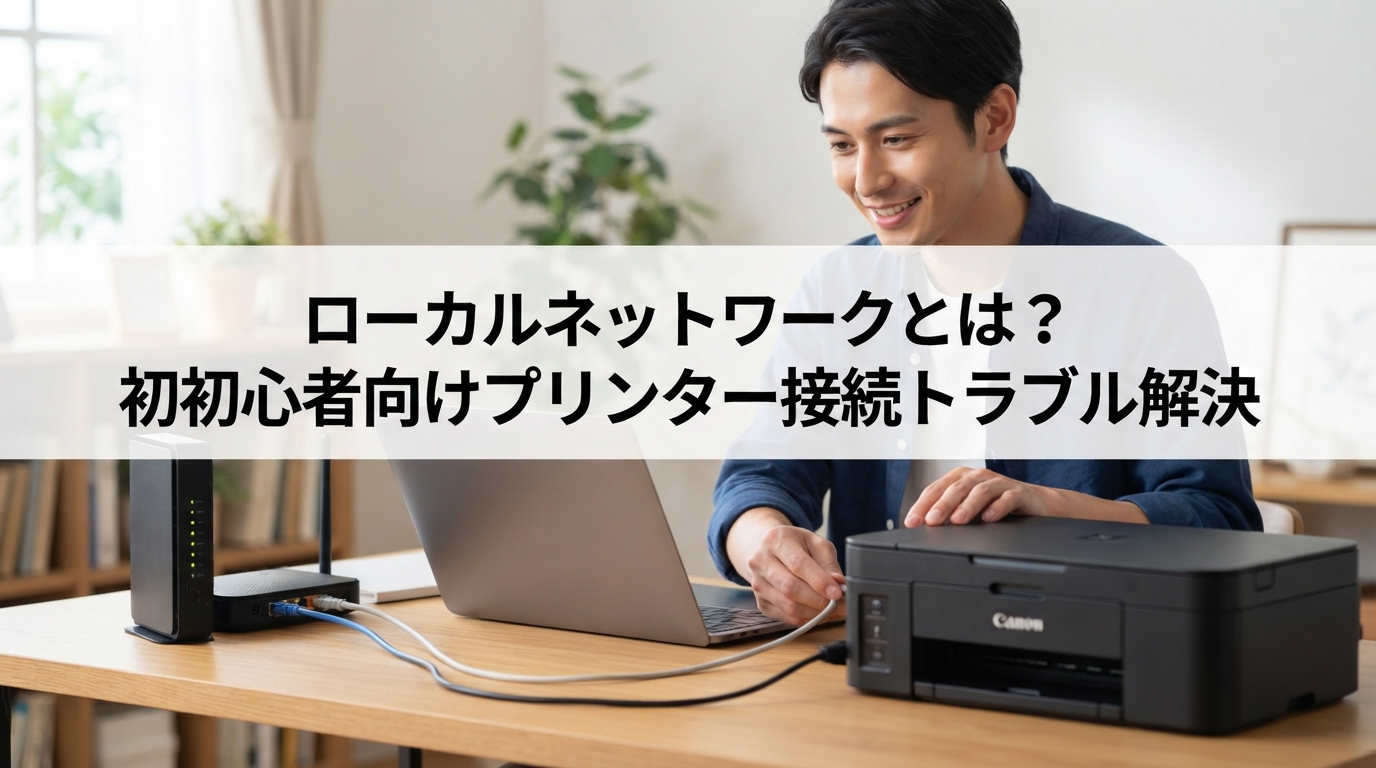
つながらないプリンターや共有フォルダを自力で解決する初心者向けネットワーク入門
私は村上浩司、中小企業診断士で元ITインフラエンジニアです。社内の「プリンターだけが見つからない……」という相談を数多く受けてきました。この記事では専門用語をできるだけ噛みくだき、まず「なぜインターネットには繋がるのにプリンターが見つからないのか」を図と手順でスッキリ整理します。読み終わるころには、自分で原因を切り分け、改善する自信が持てるはずです。
導入(状況の共感と結論ファースト)
上司に「新しいプリンター、ほかのパソコンから印刷できるようにして」と言われて、設定を始めたら「ローカルネットワーク上にデバイスが見つかりません」と表示された――そんな焦り、ありませんか?結論から言うと、多くの場合は「プリンターとパソコンが同じ“部屋(ローカルネットワーク)”にいない」ことが原因です。まずは「部屋と外の世界」というイメージを共有し、原因を順に潰していきましょう。
H2-1 ローカルネットワーク(LAN)とは? インターネットとの違いを直感的に説明
結論(PREP)
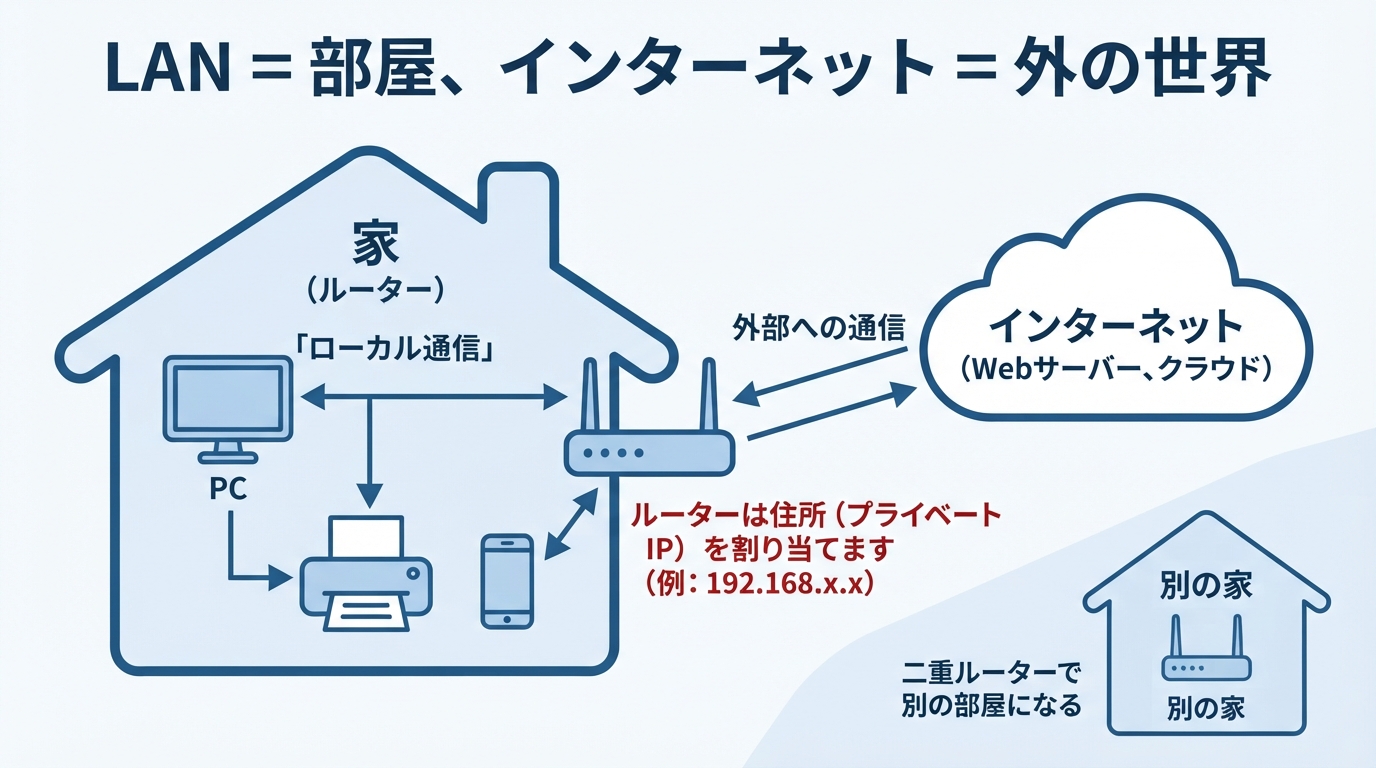
- 結論:LANは「家やオフィスの中の部屋」、インターネットは「外の世界」です。ルーターがその境界になります。
- 理由:LAN内の機器同士は、ルーターが割り当てるプライベートIP(住所)を使って直接やり取りします。インターネットは全世界をつなぐ別の仕組みです。
- 具体例:自宅のスマホやPC、プリンターが同じルーターにつながっていれば、これらは同じ「部屋」=同じLAN。外出先の友人は別の「外の世界」です。
- まとめ:ルーターの内側(LAN)での「住所(プライベートIP)」が通信の前提です。
エンティティ関係の言語化(ポイント)
- ローカルネットワーク(LAN)とインターネット(WAN)は「対比」の関係です。ルーターが「境界」となり、ルーターはLAN内の各機器にプライベートIPアドレスを割り振る役割を持ちます(例:192.168.x.xなどの範囲がよく使われます)。
- この関係を理解すると、「インターネットに繋がるがLAN内の機器が見えない」現象の多くは説明できます。
ビジュアル(デザイナー指示) [図解指示: インターネット(WAN)という「外の世界」と、ルーターを境界線にしたローカルネットワーク(LAN)という「個別の部屋」の関係性を表すイラスト図]
H2-2 なぜ?インターネットには繋がるのにプリンターや共有フォルダが見つからない原因
結論(PREP)
- 結論:主な原因は「機器が同じLAN(同じルーターの配下)にいない」こと、またはルーター周りの設定(ゲストWi‑Fi、二重ルーター、帯域分離)による隔離です。
- 理由:同じLAN内でないと、機器の「住所」と通信ルートが一致しないため相互検出ができないからです。
- 具体例と典型ケース:
- 二重ルーター(家庭で無線ルーターを追加してしまい、別ネットワークが発生)→ PCがルーターA、プリンターがルーターBに接続され互いに見えない。
- ゲストWi‑Fiやアクセスポイントの「クライアント分離」が有効→ 同じSSIDに見えても内部で隔離され機器間通信がブロックされる。
- 2.4GHzと5GHzでSSIDが分かれている場合、片方だけ接続しているとプリンターが見えないケースもある(プリンターが2.4GHz対応のみ等)。
- まとめ:まずは「同じルーターの配下か」「同じサブネット(IPのグループ)か」を確認することが近道です。
エンティティ関係の再提示
- 「二重ルーター」→「接続エラー(プリンター等)」という関係は非常に頻出です。ルーターが2台あることで別ネットワークが生まれ、機器同士が見えなくなる結果につながります。
よくある現場の失敗例(EBIの観点)
- 無線親機を買い足してブリッジ設定をしていない → 別ネットワーク発生。
- プリンターを初期状態のSSID(メーカー設定)で動かしてしまい、社内のSSIDと違う → 見つからない。
参考:ルーターや製品の設定に関しては各メーカーの公式ガイド(Aterm、IODATA等)を参照すると具体手順が載っています(参考文献参照)。
H2-3 ゼロからわかる!ローカルネットワークの接続とトラブル切り分け 3ステップ
結論(PREP)
- 結論:問題解決は「物理と接続先を確認 → IPと共有設定を確認 → 最終チェック(再起動等)」の順に進めると最短です。
ステップ1:物理的/接続先の確認(まずここをチェック)
- 確認項目:
- PCとプリンターが同じWi‑Fi(同じSSID)または同じ有線LAN(同じルーター/ハブ配下)に接続されているか。
- 複数のルーターが設置されていないか(親機+中継器を親機モードで接続しているか等)。
- プリンターは2.4GHzのみ対応か、5GHzにも対応しているか(機種によって制限あり)。
- 実務的チェック:PCとプリンターそれぞれでネットワーク名(SSID)や接続先のルーター名を表示して照合。
ステップ2:IPアドレスと共有設定の確認(住所の確認)
- 確認項目:
- 各機器のIPアドレスを確認(PCのコマンドやプリンターの設定画面で確認)。よく使われるプライベートIPレンジは 192.168.x.x / 10.x.x.x / 172.16.x.x ~ 172.31.x.x。
- PCとプリンターのIPの先頭部分(サブネット)が同じかを確認。例:PCが192.168.1.10、プリンターが192.168.1.20なら同じネットワーク(同一セグメント)。
- 共有フォルダの場合、Windowsの共有設定やファイアウォールでローカルネットワークからのアクセスが許可されているか確認。
- 実務的チェック手順(簡易):
- Windowsならコマンドプロンプトで ipconfig を実行してIPv4アドレスを確認。
- プリンターは本体メニューや管理ページでIPを確認。
- 両者のIPの頭(例 192.168.1)を比較する。
ステップ3:再起動と最終切り分け(手早く効果が出る対処)
- やること:
- ルーターとプリンター、PCを順に再起動(ルーター→プリンター→PCの順が基本)。
- セキュリティソフトやファイアウォールでローカルネットワークからの共有をブロックしていないか一時的に確認。
- それでもダメならプリンターを有線でルーターに直接つないでみる(有線でつながればWi‑Fi設定の問題と切り分けられる)。
- ポイント:再起動でルーターの割り当て(DHCP)がリフレッシュされ、簡単に解決することが多いです。
ビジュアル要素(比較表) [表作成指示: 有線LANと無線LAN(Wi‑Fi)のメリット・デメリット・向いている用途の比較表]
有線LANと無線LANの比較
| 項目 | 有線LAN | 無線LAN (Wi‑Fi) |
|---|---|---|
| 安定性 | 高(ケーブル接続のため安定) | 中〜低(電波状況・干渉に依存) |
| 速度 | 高速(ギガビット対応が一般的) | 環境により変動(帯域・距離で低下) |
| 設置の手軽さ | 配線が必要で手間がかかる | 配線不要で設置が簡単 |
| セキュリティ | ケーブル物理的に安全性は高め | 設定次第で安全、が公開SSIDやゲスト設定に注意 |
| 向いている用途 | 大容量通信、固定機器(NAS、デスクトップ) | モバイル機器、軽い共有、設置自由度重視 |
(表の内容は一般的な傾向を示しています。環境や機器によって差があります。)
H2-4 ローカルネットワークに関するよくある質問(FAQ)
Q1. プライベートIPアドレスって自分で設定する必要がありますか? A. 基本はルーターのDHCP(自動割り当て)に任せて問題ありません。特殊な理由(固定IPでサーバーを立てる等)があれば手動設定を検討します。
Q2. 2.4GHzと5GHzの違いでプリンターが見えないのはなぜ? A. 一部のプリンターは2.4GHz帯のみに対応していることがあります。PCが5GHzに接続され、プリンターが2.4GHzだと同じルーター配下でも見えにくくなる場合があります。可能なら同じ帯域か、ルーター側でSSIDを統一して確認してください。
Q3. ゲストWi‑Fiでも機器同士は見える? A. 多くのゲストWi‑Fiはセキュリティのために「クライアント間通信」を禁止しており、同一SSIDでも機器同士を検出できないことがあります。プリンターやファイル共有を利用する場合は、ゲストではない通常のネットワークに接続してください。
Q4. どうしても自分で直せない場合は? A. まずは今回の3ステップ(接続先確認→IP/共有設定確認→再起動)を試し、それでも解決しない場合はルーターやプリンターのサポート、または社内で詳しい担当者にログ(エラーメッセージやIP情報)を見せて相談するとスムーズです。
[EBIボックス]
✍️ 専門家の経験からの一言アドバイス
【結論】: まずは「同じルーターの配下(同一LAN)」に両方が接続されているかを確認してください。多くのトラブルはここで9割方解決します。
なぜなら、プリンターや共有フォルダは「同じ部屋(LAN)」でないと見つからない設計になっていることが多く、SSIDの違いや二重ルーター、ゲストネットワークが原因で機器が分断されることが現場で非常に多いからです。この基本チェックの習慣が、あなたのトラブル解決スピードを大きく上げます。
まとめと次の一歩(CTA)
- 要点の再確認:LANは「ルーターの内側にあるお互いの部屋」。まず「同じ部屋にいるか(同じルーター・同一サブネットか)」を確認し、次にIPや共有設定、最後に再起動で切り分けてください。
- 次の一歩:この記事で紹介した3ステップを順に実行してみてください。それでも難しければ、実行したチェック項目(SSID名、各機器のIPアドレス、再起動の有無)をメモしてからサポートに連絡すると、解決が早くなります。
著者情報
村上 浩司(むらかみ こうじ) 中小企業診断士 / 元ITインフラエンジニア・社内ヘルプデスク ペルソナへのスタンス:総務や初心者の目線に立ち、専門用語を噛みくだいて伴走的に問題解決をサポートします。
参考文献リスト
- DOSPARA: ローカルネットワーク解説(初心者向け)

- NEC(Aterm Station): ルーター・接続ガイド

- IODATA: ネットワーク機器Q&A/設定ガイド

- NTT: LANに関する用語解説

- 総務省: 通信利用動向調査(ネットワーク普及に関する統計)

(上記は解説の根拠として参照した公式・信頼できる情報源です。機器ごとの具体的な操作は各メーカーのマニュアルを参照してください。)
この記事が、あなたの「なぜ?」を解消し、プリンターや共有フォルダのトラブルを自力で解決する一助になれば嬉しいです。問題を実際に確認してみて、つまずいた点があればチェックした内容を教えてください。次に何を試せばよいか、具体的にお手伝いします。


コメント